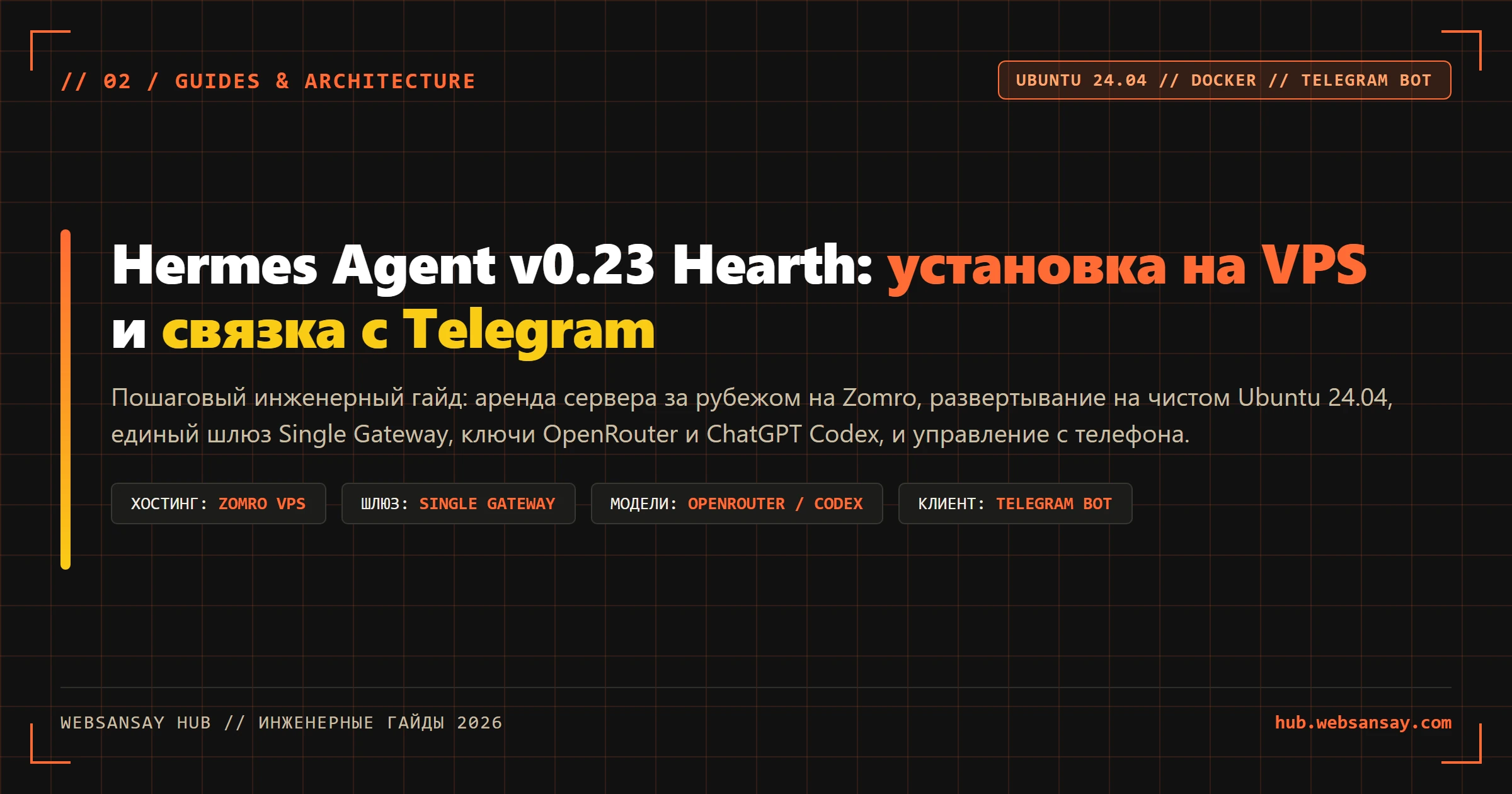
Если ты следишь за эволюцией автономных систем, то наверняка заметил главный перелом 2026 года: обычные браузерные чат-боты безнадежно устарели. Они сидят в изолированных вкладках, страдают амнезией после закрытия сессии, а при попытке работать с телефона параллельно с десктопом команды двоятся и стирают результаты. На днях исследовательская лаборатория Nous Research выпустила фундаментальный релиз Hermes Agent v0.23.0 под кодовым именем «The Hearth». Это полноценная операционная система для автономных ИИ-агентов с единым серверным шлюзом (Single Gateway), встроенным веб-десктопом и нативной поддержкой Telegram. В этом руководстве я подробно разберу, как за 15 минут развернуть личного агента на чистом зарубежном VPS, подключить модели через OpenRouter или ChatGPT Codex и получить карманного ИИ-директора в свой Telegram.
⚡ Решение для тех, кто ценит свое время:
Если тебе нужен готовый автономный агент, но нет желания лично возиться с терминалом, SSH-ключами, настройкой обратного прокси и Telegram-шлюза — я могу развернуть и настроить всю систему на твоем сервере под ключ:
1. Почему именно автономный сервер: преимущества архитектуры Hearth
В версии 0.23 разработчики Nous Research закрыли главные боли энтерпрайз-автоматизаций. Главное инженерное новшество — Single Gateway. Теперь на сервере запущен ровно один процесс ядра, удерживающий общее состояние задач. Когда ты ставишь задачу с телефона в Telegram во время поездки, а затем открываешь терминал на ноутбуке или веб-интерфейс в браузере — агент синхронизирует контекст в реальном времени, не выполняя действия повторно и экономя до 1 570 токенов на каждом запросе за счет единого серверного кэша.
Кроме того, агент поддерживает жесткие лимиты бюджетов (Spend Limits) на платные вызовы инструментов и умеет работать в фоновом режиме 24/7 без риска блокировки твоего домашнего IP-адреса.
2. Шаг 1: Аренда быстрого зарубежного VPS
Для стабильной работы ИИ-агента категорически не подходят домашние компьютеры или слабые виртуальные машины за 100 рублей. Агенту требуются стабильные исходящие каналы к API нейросетей без задержек и ограничений, а также поддержка Docker.
Оптимальная география размещения — Германия (Франкфурт) либо США. Эти локации обеспечивают прямой минимальный пинг до серверов провайдеров моделей.
- Рекомендуемая конфигурация: тариф линейки Premium (быстрые NVMe-диски, 2-4 ядра vCPU, оперативная память от 4 до 8 ГБ RAM).
- Операционная система: чистый образ Ubuntu 24.04 LTS (или Ubuntu 26.04).
- Где надежно арендовать: проверенный хостинг с оплатой в рублях и зарубежными локациями — арендовать зарубежный VPS на Zomro. Обязательно укажи промокод на скидку:
zomro_203225при оформлении заказа.
3. Шаг 2: Подключение по SSH и базовая подготовка чистого Ubuntu
После активации сервера хостинг пришлет IP-адрес и пароль root. Открывай терминал на своем компьютере (Terminal в macOS/Linux или PowerShell в Windows) и подключайся:
# Подключение к серверу
ssh root@ваш_ip_сервера
Первым делом обновляем индекс пакетов и установленные системные компоненты:
# Обновление системы
apt update && apt upgrade -y
Устанавливаем базовый стек утилит: Git для клонирования кода, cURL, Wget, менеджер JSON-потоков jq, Python 3 с поддержкой виртуальных окружений и Docker:
# Установка окружения и Docker
apt install -y curl wget git jq python3 python3-pip python3-venv docker.io docker-compose-v2

# Включение автозапуска службы Docker
systemctl enable --now docker
Для гарантии стабильности при пиковых нагрузках (например, сборке плагинов или работе локального Chromium) добавим swap-файл подкачки на 4 ГБ:
# Настройка файла подкачки SWAP 4GB
fallocate -l 4G /swapfile
chmod 600 /swapfile
mkswap /swapfile
swapon /swapfile
echo '/swapfile none swap sw 0 0' >> /etc/fstab
4. Шаг 3: Клонирование репозитория Hermes Agent
Клонируем официальный репозиторий проекта из GitHub в рабочую директорию /opt/hermes-agent:
# Клонирование репозитория
git clone https://github.com/NousResearch/hermes-agent.git /opt/hermes-agent
cd /opt/hermes-agent
Создаем файл переменных окружения .env на основе стандартного шаблона:
# Создание файла конфигурации
cp .env.example .env
5. Шаг 4: Подключение ключей моделей ИИ (OpenRouter и ChatGPT Codex)
Hermes Agent мультимоделен: он умеет использовать любые открытые и коммерческие LLM. В современных условиях у тебя есть два основных пути подключения:
Вариант А: Подключение через OpenRouter (Рекомендуется)
Сервис OpenRouter объединяет в едином API все передовые нейросети мира. Это идеальный вариант для работы из РФ: регистрация проходит за минуту, а пополнение доступно без сложностей.
- Переходи на сайт OpenRouter и зарегистрируй аккаунт;
- В разделе «Keys» создай новый API-ключ;
- Открой файл
.envна сервере и пропиши:
# Конфигурация OpenRouter в .env
OPENROUTER_API_KEY="ваш_ключ_openrouter"
PRIMARY_MODEL="nousresearch/hermes-3-llama-3.1-405b"
FALLBACK_MODEL="google/gemini-2.5-pro"
Вариант Б: Подключение через подписку ChatGPT Codex / OpenAI API
Если у тебя уже есть рабочий аккаунт OpenAI или подписка с доступом к API, ты можешь использовать прямой ключ:
# Конфигурация OpenAI API в .env
OPENAI_API_KEY="ваш_ключ_openai"
PRIMARY_MODEL="gpt-4.5-preview"
6. Шаг 5: Создание и подключение Telegram-бота
Чтобы общаться с агентом прямо из мессенджера на смартфоне, создаем персонального бота Telegram:
- Открой в Telegram официального бота @BotFather;
- Отправь команду
/newbot, задай отображаемое имя (например,My Hermes Executive) и юзернейм с окончанием_bot; - Скопируй выданный токен авторизации бота;
- Узнай свой личный числовой Telegram ID через бота @userinfobot (это критически важно, чтобы никто посторонний не мог отправлять команды твоему серверу);
- Добавь полученные значения в файл
.env:
# Настройки Telegram-шлюза в .env
TELEGRAM_BOT_TOKEN="ваш_токен_бота_от_botfather"
TELEGRAM_ADMIN_IDS="123456789"
TELEGRAM_GATEWAY_ENABLED="true"
7. Шаг 6: Запуск шлюза и проверка работоспособности
Все компоненты упакованы в оптимизированный Docker Compose стек. Запускаем проект в фоновом режиме:
# Запуск всех контейнеров
docker compose up -d
Проверяем статус работы служб и логи шлюза:
# Проверка логов запуска
docker compose logs -f gateway
В логах появится подтверждение успешной инициализации шлюза и подключения Telegram-клиента: Gateway listening on port 8080 // Telegram bot connected as @YourBotName.
Теперь открой созданного бота в своем Telegram и напиши ему /start или отправь любую тестовую задачу, например: «Проверь свободное место на диске и найди последние новости по ИИ-агентам». Агент мгновенно примет задачу в работу и начнет выполнять ее в изолированном серверном контуре.
Нужна помощь в установке или кастомные интеграции?
Я могу взять на себя всю техническую рутину: от подбора сервера и установки Hermes Agent до подключения закрытых CRM-систем, баз данных, парсеров и индивидуальных скиллов под задачи твоего бизнеса.
8. Читайте также смежные материалы на Хабе:
- YouTube Agent Skill: 11 ИИ-скиллов и 6 утилит на Python для автоматизации канала
- Лимит Claude Code кончается за вечер? Субагент Haiku забирает рутину у Opus
- Плагин vidIQ в ChatGPT: как найти залетающие ролики YouTube и Instagram прямо в чате
- Приложение без программиста: вайб-кодинг с нуля для новичков в 2026
Если в процессе установки у тебя возникнут вопросы по портам, переменным окружения или связке с моделями — пиши мне в Telegram. Делись своими кейсами и подписывайся на канал, где я регулярно публикую разборы боевого софта для автоматизации.